4.4. Курсор мыши
4.4. Курсор мыши
Со времен Windows XP, прошло много времени и теперь, для того, чтобы сменить курсор в системе, не нужно устанавливать, каких-то там дополнительных программ. Всё делается намного проще.
Найдите нужный вам курсор в интернете и скачайте его файлы, к себе на компьютер. Затем распакуйте их из архива, в какую-нибудь папку на рабочем столе. После завершения распаковки, зайдите в эту папку и найдите файл со следующим изображением:

Файл, отвечающий за установку новых курсоров в систему
Щелкните на нем правой кнопкой мыши и выберите пункт «Установить». После чего у вас откроется окно, с выбором курсоров, где вам необходимо будет выбрать новый курсор в списке курсоров и ответить утвердительно на вопрос о замене стандартной схемы.
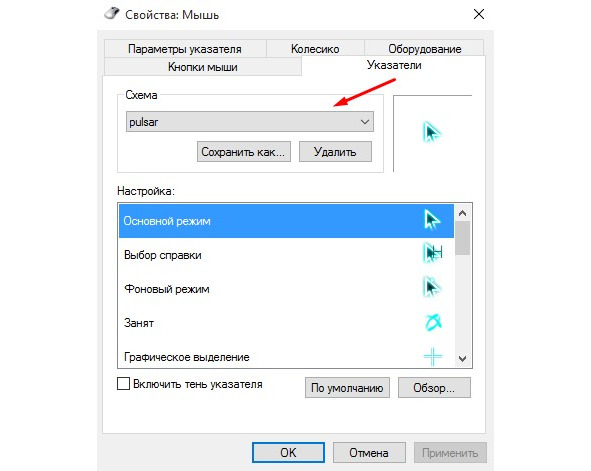
Окно настройки курсоров Windows 10
Бывает иногда, что в наборе с изображениями, нет файла для установки курсоров в автоматическом режиме, тогда приходиться все делать в ручном. Для того, чтобы установить курсор в ручном режиме, необходимо найти данное окно, через меню персонализации. Для этого, щелкните в правом углу на панели задач по значку уведомлений и выберите пункт «Все параметры», теперь у вас откроется уже знакомое окошко, где необходимо будет выбрать пункт «Устройства» – «Мышь и сенсорная панель» – «Дополнительные параметры мыши». В новом окне, просто перейдите на вкладку «Указатели».
Теперь уже в знакомом списке курсоров, выберите « (Нет) “, а затем, щелкните на режим, к примеру „Основной“, чтобы сделать его активным. После чего, нажмите кнопку „Обзор“ и найдите нужное вам изображение курсора для Основного режима, а затем, просто выберите его и вы увидите, как в окне „Указатели“, сменилось изображение курсора для Основного режима. Точно так же, нужно сделать для всех остальных режимов, чтобы курсор, стал полноценной схемой и именно тем, что вы скачали сначала. После того, как вы завершите настройку всех режимов, необходимо будет нажать на кнопку „Сохранить как…», чтобы схема курсора, стала иметь название и сохранилась под ним.
Более 800 000 книг и аудиокниг! 📚
Получи 2 месяца Литрес Подписки в подарок и наслаждайся неограниченным чтением
ПОЛУЧИТЬ ПОДАРОКДанный текст является ознакомительным фрагментом.
Читайте также
3.18. Необычный бесконтактный включатель света из оптической компьютерной мыши
3.18. Необычный бесконтактный включатель света из оптической компьютерной мыши Оригинальными включателями света сегодня не удишь, однако представленный ниже – из оптической компьютерной мыши необычен и удобен в городской квартире по нескольким причинам:– во-первых,