4.7. Панель задач и ее настройка
4.7. Панель задач и ее настройка
Немногие могли заметить, что панель задач Windows 10, также имеет свои настройки, которые можно всячески менять. Со времен Windows XP, эти настройки претерпели огромные изменения, но они по-прежнему есть и их можно изменять под себя. Щелкните на панели задач правой кнопкой и выберите пункт «Свойства».
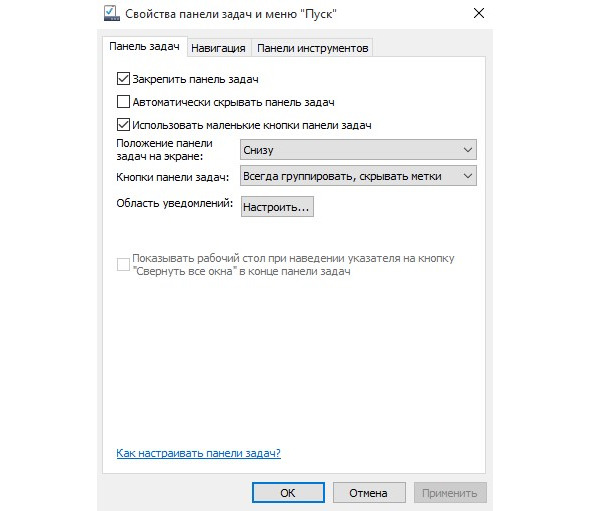
Пойду по порядку. «Закрепить панель задач», это значит, невозможность изменять ее. То есть до того момента, как снова не открепите ее. Зачем спросите вы откреплять панель задач Windows 10? Всё очень просто, например, попробуйте перенести какой-нибудь объект с рабочего стола на панель задач, при стоящей галочке «Закрепить…», у вас ничего не получится, точнее, объект вы подхватите, но он не останется на панели задач, если же вы открепите ее, то при переносе любого объекта, он останется в панели быстрого запуска на панели задач.
«Автоматически скрывать панель задач» – наверное, вы видели, что у некоторых при прекращении взаимодействия с панелью задач, она исчезает, как бы ускользая вниз экрана, так вот эта функция, служит именно для этого, если вам удобно или нравится, когда ускользает панель задач, что вполне можете данную опцию включить и у вас будет она выскакивать и снова исчезать, как по волшебству!)
«Использовать маленькие кнопки на панели задач» – не все любят широкую панель задач, которая появилась в Windows 7, многим до сих пор нравится та, что была в Windows XP и их можно понять, потому как она на самом деле, занимает намного меньше места, нежели обычных размеров. Вот, собственно, данная опция и делает панель задач, более похожей на ту, что была в Windows XP.
«Положение панели задач на экране» – собственно, в этих словах и заложен весь смысл данной опции, если вы желаете, чтобы панель задач располагалась, например, слева, справа или даже вверху экрана, то можете это изменить. Кстати говоря, я как-то делал панель задач сверху и мне очень понравилось такое ее расположение, потому что оно стало как-то в новинку и всё смотрелось по-другому.
«Кнопки панели задач» – способ группировки окон на панели задач, по умолчанию, он стоит «Всегда группировать…», то есть отдельные окна одной программы, находятся все в одном маленьком окошечке, наведя на которое, можно выбрать любое из данных окон. Если вы уберете группировку, то получите вариант, как на Windows XP, то есть на каждое окно, своя мини-строчка, на которой подписано начало названия данного окна. По стандарту же, такая строчка, имеет форму маленького прямоугольника и в ней расположен лишь значок приложения, которое открыто.
«Область уведомлений» – настройка правой части панели задач, то есть расположения там различных значков, а также выбор какие именно программы, там будут находиться.
Интересна, в данной окне вкладка «Панель инструментов», в которой можно выбрать некоторые объекты, отображение оных, возможно на панели задач, например, одним из таких объектов может служить строка адреса, для ввода запроса через интернет, например, нужно вам зайти на какой-то конкретный сайт, то вы можете просто набрать его в данной строчке, а браузер уже сам запустится и откроет данную страницу для вас.
Вот, собственно, и все, что можно сказать по поводу настроек панели задач в Windows 10, какие-то еще изменения на мой взгляд, для нее не нужны, а если кому-то понадобятся, то в интернете, полно умельцев, которые смогут вам помочь.
Более 800 000 книг и аудиокниг! 📚
Получи 2 месяца Литрес Подписки в подарок и наслаждайся неограниченным чтением
ПОЛУЧИТЬ ПОДАРОКДанный текст является ознакомительным фрагментом.
Читайте также
2.3.2. Одновременное выполнение задач
2.3.2. Одновременное выполнение задач На языке когнитивной психологии любая задача, которую вы научились выполнять без участия сознания, становится автоматичной. Автоматизм позволяет выполнять сразу несколько действий одновременно. Все одновременно выполняемые задачи,
Несколько учебных задач
Несколько учебных задач Задачу о ледоколе мы решили «в обход»: на первой же стадии решения цель была изменена. Возьмем теперь задачу о дождевателе и рассмотрим такой случай, когда цель не меняется.Чтобы не было соблазна идти обходными путями, начнем с шага 2—3, а все
Глава 22: Настройка вашей винтовки
Глава 22: Настройка вашей винтовки Что я имею в виду под настройкой винтовки? Я имею в виду приведение винтовки в состояние, при котором она может стрелять на максимуме своего потенциала. Она должна обеспечивать наибольшее сопротивление изменениям ветра, работая в самом
2.6.1. Настройка роутера для Интернета без драйвера
2.6.1. Настройка роутера для Интернета без драйвера Присоедините антенны и адаптер питания. Соедините кабелем (его же называют патчкордом) роутер и компьютер. На компьютере кабель должен входить в разъем сетевой карты LAN. На роутере в любой LAN-порт (к примеру, «1»).
2.6.2. Настройка параметров соединения на компьютере
2.6.2. Настройка параметров соединения на компьютере Определите, какая операционная система стоит на компьютере, и зайдите в настройки сети.Windows XP: Пуск ? Панель управления ? Переход к классическому виду (если окно на синем фоне) ? Сетевые подключения ? Подключение по
2.6.3. Настройка оборудования
2.6.3. Настройка оборудования Заходим в любой установленный интернет-браузер, к примеру Internet Explorer. В адресной строке сверху посередине (там уже написаны буквы http) набираем 192.168.1.1.; нажимаем Enter – иллюстрация на рис. 2.17. Рис. 2.16. Иллюстрация окна настроек Рис. 2.17. Вид окна
2.7. «Тонкая» настройка выносных антенн Wi-Fi на местности
2.7. «Тонкая» настройка выносных антенн Wi-Fi на местности Для точной («тонкой») подстройки выносной антенны и роутера потребуются как минимум два человека, для удобства снабженных рациями – для оперативного согласования о действиях.После установки внешней антенны на
1.2.1. Монтаж и настройка видеокамер
1.2.1. Монтаж и настройка видеокамер Что надо знать перед монтажом видеооборудованияВо избежание повреждения матрицы не направляйте объектив видеокамеры на очень яркие объекты и солнце.В целях безопасности перед настройкой камеры, установкой или заменой любых частей
1.2.4. Настройка камеры на оси наблюдения
1.2.4. Настройка камеры на оси наблюдения При необходимости настройте камеру, повернув ее относительно оси наблюдения.Для этого шестигранным ключом из комплекта ослабьте крепеж у основания корпуса камеры.Не рекомендую поворачивать камеру более чем на 30° (если
Настройка и сопряжение оборудования
Настройка и сопряжение оборудования Расстояние. Расстояние ото рта говорящего до микрофона должно быть одинаковым при «обучении» системы и ее эксплуатации.Стресс. Под действием стрессового состояния или волнения голос изменяется. Например, если вы используете
Глава 5 Настройка даты и времени
Глава 5 Настройка даты и времени • Date (mm:dd:yy) and Time (hh:mm:ss) Опция, находящаяся в разделе Standard CMOS Setup, позволяет устанавливать и изменять системные время, дату и год, которые будут использоваться при работе компьютера. Не стоит рассчитывать, что часы в BIOS будут всегда
Глава 8 Настройка основных компонентов ПК
Глава 8 Настройка основных компонентов ПК Для пользователя персональный компьютер представляется единым целым. На самом же деле каждый из его компонентов (чипсет, центральный процессор, кэш-память, оперативная память) имеет в составе BIOS набор настроек, влияющих как на
Настройка антенн
Настройка антенн Не будет открытием утверждение, что после монтажа антенну необходимо настроить. Обычно настройка заключается в согласовании антенны и соединительного кабеля с выходом радиостанции на определенной частоте (частотах). Более научно: настройка антенны в
Решение логических задач
Решение логических задач Важнейшим практическим результатом кибернетики является использование знаний о работе нервной системы животных и человека для конструирования машин, способных выполнять некоторые их функции. Рис. 68. Логические элементы И, ИЛИ, НЕСовременная
1.4. Настройка рабочей области
1.4. Настройка рабочей области Разную работу по монтажу бывает удобно проводить при различном взаимном расположении и размере окон, т. е. рабочей области (workspace) окна Premiere. Поэтому пользователю Premiere часто приходится изменять параметры различных окон и палитр,
Алмаметов Владимир
Просмотр ограничен
Смотрите доступные для ознакомления главы 👉