6.10. Разгон процессоров Intel
6.10. Разгон процессоров Intel
Для разгона любого процессора, необходимо повышать частоту, на которой он работает, а если быть уж совсем точным, то множитель частоты или FSB. Когда вы будете увеличивать частоту FSB, то автоматически, вместе с ней будут возрастать частоты оперативной памяти, чипсета, шин PCI/PCIE и другие.
Итак, зайдите в BIOS компьютера, как вы это делали при переустановке системы Windows 10. Необходимо поставить значение Off или Disabled для параметров Spread Spectrum. Таких параметров, может быть несколько. Также нужно полностью отключить параметр Intel SpeedStep и C1E Support. Если хотите уменьшить энергопотребление процессора, то можете вернуть эти два параметра в исходное состояние, но только после всех манипуляций. Установите вручную частоты PCI шины, если у вас просто PCI, тогда значение будет равным 33, а если PCI Express, то значение будет равным 101. Уменьшите частоту оперативной памяти, установив минимальное значение для параметра Memory Frequency или похожего, возможно придется переключиться в ручной режим настройки ОЗУ. Да, для изменения параметров FSB, также может потребоваться перейти в ручной режим MANUAL. Теперь, можно сменить частоту FSB, установив ее больше на 20—30%. Чтобы сделать это, необходимо установить курсор на параметр FSB и цифрами ввести нужное число, например, если поставлено 200, то установите для начала 240 и нажмите Enter. Вы увидите, как выросла автоматически частота ОЗУ, измените и ее, выбрав из списка, предпоследнее значение. Сохраните все настройки, произведенные в BIOS и перезагрузите компьютер. Если операционная система загрузится, то это уже хорошо, попробуйте запустить какую-нибудь игру и поиграть минут 20, если всё будет хорошо, то можно еще увеличивать. Только не ставьте множитель частоты впритык, все равно лучше, оставьте запас, чтобы ваш процессор не сгорел. Также, можно повысить параметр CPU Voltage на 0.1—0.2 В (до 1.4—1.5 В), это позволит установить более высокое значение FSB без дальнейших проблем в работе.
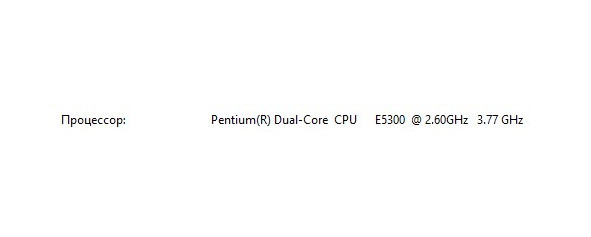
Например, мой компьютер работает на частоте для процессора равной 3.77 Ггц, хотя изначальная равна 2.6 Ггц, а частота ОЗУ со стандартных 800 МГц, я сумел поднять ее до 967 МГц.
Более 800 000 книг и аудиокниг! 📚
Получи 2 месяца Литрес Подписки в подарок и наслаждайся неограниченным чтением
ПОЛУЧИТЬ ПОДАРОКДанный текст является ознакомительным фрагментом.
Читайте также
6.8. Разгон видеокарты на Windows 10
6.8. Разгон видеокарты на Windows 10 Для того, чтобы разогнать видеокарту, необходимо понять сам процесс и что в результате происходит. Разгон видеокарты, как и любой другой детали компьютера заключается в том, что пользователь намеренно увеличивает установленные частоты
6.9. Разгон процессора и оперативной памяти
6.9. Разгон процессора и оперативной памяти Разгон процессора и оперативной памяти, вещь – очень сложная и в какой-то степени даже опасная. Потому как изменения производятся на уровне железа, а именно, в BIOS материнской
6.11. Разгон процессоров AMD
6.11. Разгон процессоров AMD Разгон процессоров AMD осуществляется только с помощью изменения частоты FSB, при перемене которой, также будет увеличиваться и частота шины HyperTransport, и частота шины памяти, поэтому их сразу необходимо уменьшить перед тем, как что-то
6.12. Разгон жесткого диска
6.12. Разгон жесткого диска Как ни странно, но жесткий диск, также возможно разогнать. Для этого, запустите утилиту CrystalDisk Info и проследуйте в меню, которое указано на рисунке, затем выберите пункт, который отмечен стрелкой. После этого, перед вами появится следующее окошко,
Двигатель не развивает полной мощности и имеет плохую приемистость (постепенное снижение тяговых качеств автомобиля. Разгон становится вялым, расход топлива возрастает)
Двигатель не развивает полной мощности и имеет плохую приемистость (постепенное снижение тяговых качеств автомобиля. Разгон становится вялым, расход топлива возрастает) Неисправности карбюратора Недостаточное наполнение цилиндров рабочей смесью из-за неполного