6.8. Разгон видеокарты на Windows 10
6.8. Разгон видеокарты на Windows 10
Для того, чтобы разогнать видеокарту, необходимо понять сам процесс и что в результате происходит. Разгон видеокарты, как и любой другой детали компьютера заключается в том, что пользователь намеренно увеличивает установленные частоты графического процессора и графической памяти, то есть почему называется разгон? – потому что частота, это скорость, а увеличивают частоту, значит разгоняют.
К счастью, теперь разгон видеокарт, это вещь абсолютно безопасная, единственное к чему она может привести, в редких случаях, это к тому, что придется переустановить видео драйвер и тогда все снова заработает как надо.
У меня у самого стоит видеокарта компании NVIDIA, поэтому пример буду показывать на ней, но если внимательно прочитаете, то ничего сложного не будет для разгона в аналогичной программе видеокарты ATI.
Итак, для разгона нам потребуется программа NVIDIA Inspector.
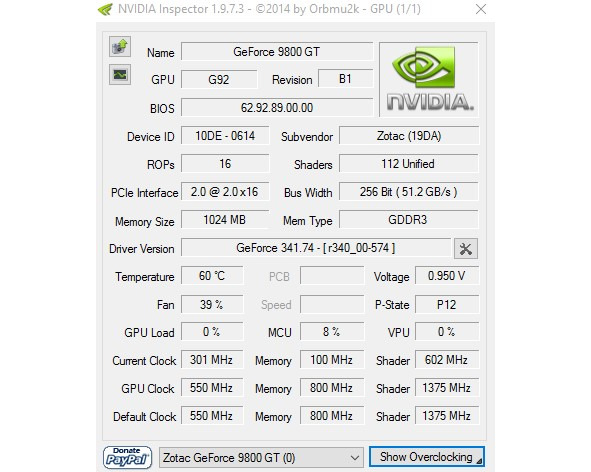
Как вы видите, в главном окне программы, расположена куча строчек, где не подготовленному пользователю ничего не понять, что же, я немного объясню.
Name – Наименование видеокарты;
GPU – Тип графического процессора;
BIOS – Версия прошивки, которая установлена на видеокарте;
PCI Interface – Шину, которую использует данная видеокарта;
Bus Width – Битность видеокарты;
Memory Size – Объем оперативной памяти видеокарты;
Driver Version – Версия установленного графического драйвера;
Mem Type – Версия шейдеров;
Temperature – температура на видеокарте, в данный момент;
Fan – скорость работы кулера;
GPU Load – степень загруженности графического процессора видеокарты;
MCU – степень загруженности памяти видеокарты;
VPU – аналог GPU, но сейчас устарел и не используется;
Current Clock – Текущее значение частот в данный момент;
GPU Clock – начальный параметр разгона частот;
Default Clock – стандартное значение частот для данной видеокарты.
Для того, чтобы начать разгон, необходимо нажать на кнопку Show Overclocking и согласиться, что вы берете на себя ответственность за действия по разгону, а именно, изменению частот. После того, как вы согласитесь на то, что полностью берете на себя ответственность, то перед вами откроется рядом с первым окном, еще и второе, где будут доступны для изменения все частоты.
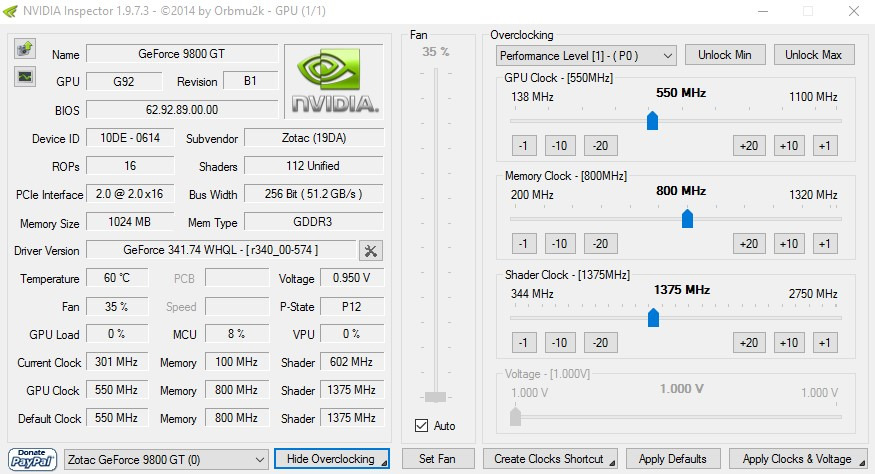
Все три ползунка, необходимо менять постепенно, с каждым разом, все увеличивая и увеличивая частоты, к примеру, сначала можете увеличить каждую из частот на 50, затем нажать кнопочку «Apply Clocks & Voltage» и посмотреть, не изменилось ли что-нибудь в изображении на компьютере, если все хорошо, то пока просто сверните данную программу и попробуйте запустить какую-то игру и поиграть в нее минут 20, если ничего не изменится, то можете опять, потихоньку, увеличить частоты и повторить процедуру. Когда же с изображением на экране, начнет что-то происходить, например, прерываться или мигать, то значит, что вы переборщили с частотами и нужно убавить их. Также, для изменения доступна опция, которая отвечает за скорость кулера. Если вы снимите галочку с пункта «Auto», в столбике Fan, то сможете регулировать скорость в процентном соотношении.
После того, как вы подобрали нужные частоты, вы можете создать на рабочем столе ярлык, уже с готовыми настройками, то есть в следующий раз если понадобиться разогнать видеокарту, то это будет сделать легко, всего лишь одним двойным кликом по ярлыку. Ярлык создается через кнопку «Create clocks Shortcut». Также, если щелкнуть по данной кнопке правой клавишей мыши, то откроется дополнительное меню, где будет доступно создание задачи для операционной системы, чтобы она при каждом включении, сама производила разгон до нужных параметров. Очень полезная опция, но я вам не советую ее включать, потому как если на одних настройках, одна игра работала нормально, то при этих же самых настройках, с другой, могут возникнуть проблемы.
По завершении работы в программе, просто закройте ее крестиком. Если у вас при одних параметрах, начала тормозить игра или мигать изображение, а затем вы убавили параметры разгона и у вас сразу же после запуска она снова начала тормозить, то просто перезагрузите компьютер и поставьте значения, которые установили меньше – во второй раз.
Весь принцип подходит для программы MSI AfterBurner, которая разгоняет видеокарты фирмы ATI.
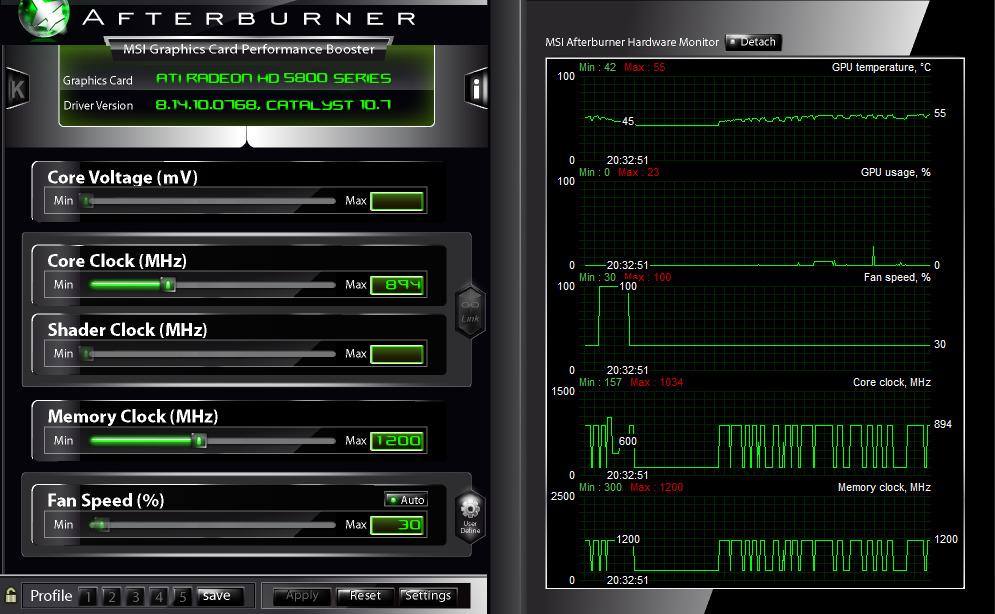
Главное окно программы MSI Afterburner
Единственная разница в чем? В том, что в данной программе, необходимо менять, только две характеристики:
Core Clock;
Memory Clock
Принцип с проверкой на играх, остается, в силе.
Вот, в принципе, и всё, что необходимо знать о разгоне видеокарт. Основные преимущества данных программ, заключаются в том, что они ничего не меняют на уровне железа компьютера – все изменения происходят в драйвере графического адаптера. Поэтому, я и сказал, что единственное, что придется, возможно, сделать, так это переустановить драйвер графического ускорителя.
Более 800 000 книг и аудиокниг! 📚
Получи 2 месяца Литрес Подписки в подарок и наслаждайся неограниченным чтением
ПОЛУЧИТЬ ПОДАРОКДанный текст является ознакомительным фрагментом.
Читайте также
Раздел 1. Установка Windows 10
Раздел 1. Установка Windows 10 По сути, установка Windows 10, ничем таким не отличается от установки Windows 8 или 7, поменялось только оформление поэтому если вы уже знакомы с установкой предыдущих операционных систем, то вам не составит труда, установить и эту систему на свой ПК.
Раздел 4. Внешний вид Windows 10
Раздел 4. Внешний вид Windows 10 Я думаю, что всем уже не терпится увидеть, непосредственно сам внешний вид, новой системы и я вас в этом понимаю. Отмечу тот факт, что он претерпел множество изменений и были добавлены новые функции. Как вы помните с Windows 8, в системе
4.1. Персонализация Windows 10
4.1. Персонализация Windows 10 В Windows 10 значительно было улучшено меню персонализации системы, теперь в нем появилось еще больше настроек. Как вы можете заметить, можно настраивать фон, цвета, экран блокировки, темы и меню Пуск в Windows 10.На вкладке фон, можно наблюдать,
4.2. Центр уведомлений Windows 10
4.2. Центр уведомлений Windows 10 В отличие от своей предшественницы Windows 10, получила отдельное меню для отображения всех уведомлений и доступу к важным функциям системы. Доступ к нему осуществляется, с помощью нажатия левой клавиши мыши на соответствующий значок в правом
4.5. Меню пуск Windows 10
4.5. Меню пуск Windows 10 Вот уже который год, компания Майкрософт, переделала меню привычное всем пользователям под новый интерфейс. Компания нашла очень замечательное решение в свою пользу, они как бы не стали и шаг назад делать, но и как бы пошли навстречу
Раздел 5. Программы для Windows 10
Раздел 5. Программы для Windows 10 В этом разделе я рассмотрю такую важную составляющую операционных систем, как программы. Вряд ли есть такие пользователи, которые обходятся на своем компьютере, лишь стандартным программным обеспечением, поэтому данную часть, никак нельзя
5.1. Безопасность Windows 10
5.1. Безопасность Windows 10 Что касается безопасности каждой новой системы, то здесь разработчики делают всё возможное, что в их силах, чтобы их система, оставалась не взломанной или ее целостность при использовании, не была нарушена. Но, запомните на будущее совет, который
5.8. Антивирусы для Windows 10
5.8. Антивирусы для Windows 10 На данный момент, не все производители антивирусных решений, адаптировали свои продукты под Windows 10, а даже те, кто адаптировал, пока еще сыроваты, но, в принципе, достойные решения, можно найти всегда. Конечно, у каждого антивируса есть свои
5.12. Восстановление Windows 10
5.12. Восстановление Windows 10 Случалась ли с вами ситуация, когда вам нужно было вернуть определенное состояние системы, так как она стала работать не так, как нужно. Например, вы, что-то установили, а благодаря этому, у вас перестало работать какое-то приложение или вы
6.9. Разгон процессора и оперативной памяти
6.9. Разгон процессора и оперативной памяти Разгон процессора и оперативной памяти, вещь – очень сложная и в какой-то степени даже опасная. Потому как изменения производятся на уровне железа, а именно, в BIOS материнской
6.10. Разгон процессоров Intel
6.10. Разгон процессоров Intel Для разгона любого процессора, необходимо повышать частоту, на которой он работает, а если быть уж совсем точным, то множитель частоты или FSB. Когда вы будете увеличивать частоту FSB, то автоматически, вместе с ней будут возрастать частоты
6.11. Разгон процессоров AMD
6.11. Разгон процессоров AMD Разгон процессоров AMD осуществляется только с помощью изменения частоты FSB, при перемене которой, также будет увеличиваться и частота шины HyperTransport, и частота шины памяти, поэтому их сразу необходимо уменьшить перед тем, как что-то
6.12. Разгон жесткого диска
6.12. Разгон жесткого диска Как ни странно, но жесткий диск, также возможно разогнать. Для этого, запустите утилиту CrystalDisk Info и проследуйте в меню, которое указано на рисунке, затем выберите пункт, который отмечен стрелкой. После этого, перед вами появится следующее окошко,
Раздел 7. Сеть Windows 10
Раздел 7. Сеть Windows 10 Очень часто, на компьютерах, требуется настройка сети и тогда возникает вопрос, о том, как это можно сделать. Для начала, я советую всегда, когда только начинаете интересоваться вопросом, узнать о том, какой принцип работы у данного действия или
Установка программы под Windows 95
Установка программы под Windows 95 Вставьте дискету 3,5" с меткой «Disc 1» в дисковод для флоппи-дисков и запустите программу установки (setup.exe). Программа установки создаст директорию с именем «Images» на жестком диске и скопирует необходимые файлы в эту директорию. В Start меню
Работа с программой под Windows 95
Работа с программой под Windows 95 Соедините интерфейс с портом принтера компьютера при помощи кабеля DB 25 длиной 180 см. Соедините интерфейс с основанием руки-манипулятора. До определенного времени держите интерфейс в выключенном состоянии. Если в это время включить