4.5. Меню пуск Windows 10
4.5. Меню пуск Windows 10
Вот уже который год, компания Майкрософт, переделала меню привычное всем пользователям под новый интерфейс.
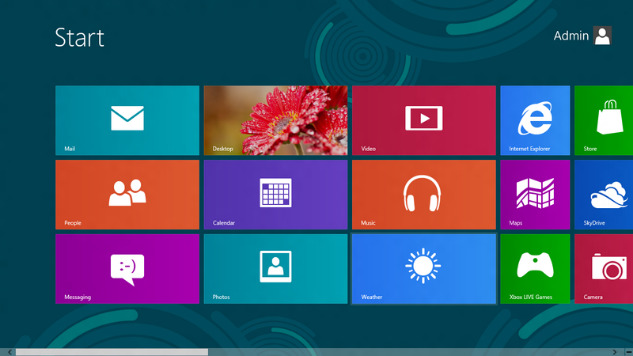
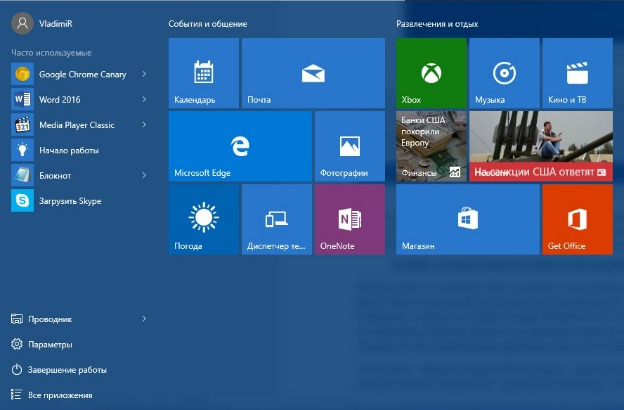
Компания нашла очень замечательное решение в свою пользу, они как бы не стали и шаг назад делать, но и как бы пошли навстречу пользователям – настоящие бизнесмены.))) Но тем не менее, до сих пор, ко мне приходят письма с просьбой разобраться и если можно, то вернуть привычное меню пуск, которое так полюбилось многим на Windows 7.
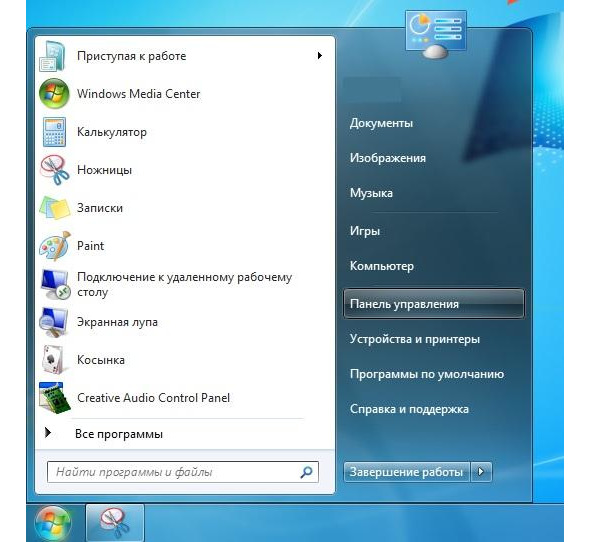
Разумеется, я раньше, когда только начал получать такие письма, сразу же решил, что советовать вернуться на старую систему, это совсем не то, что хотят люди, обращающиеся ко мне за помощью. Тогда, я стал искать вариант, как можно сделать так, чтобы меню, на самом деле было тем старым-добрым, что многие любят. Как-то мне пришел в голову вариант, что можно просто на старой системе, поставить пакет оформления под новую Windows и всё будет хорошо, но это только для тех, кто читал отзывы, но пока еще не перешел на новую систему. Тогда я стал смотреть решения, которые предлагают другие пользователи, там тоже было много всего, что можно сделать, кто-то даже вообще предлагал убрать меню, лишь бы не то, что есть. Но вот, со временем, я наткнулся на одну очень и очень любопытную программку, которой с радостью поделюсь и с вами. Недавно, она вновь обновилась и теперь поддерживает еще и Windows 10.
Более 800 000 книг и аудиокниг! 📚
Получи 2 месяца Литрес Подписки в подарок и наслаждайся неограниченным чтением
ПОЛУЧИТЬ ПОДАРОКДанный текст является ознакомительным фрагментом.
Читайте также
Раздел 1. Установка Windows 10
Раздел 1. Установка Windows 10 По сути, установка Windows 10, ничем таким не отличается от установки Windows 8 или 7, поменялось только оформление поэтому если вы уже знакомы с установкой предыдущих операционных систем, то вам не составит труда, установить и эту систему на свой ПК.
4.1. Персонализация Windows 10
4.1. Персонализация Windows 10 В Windows 10 значительно было улучшено меню персонализации системы, теперь в нем появилось еще больше настроек. Как вы можете заметить, можно настраивать фон, цвета, экран блокировки, темы и меню Пуск в Windows 10.На вкладке фон, можно наблюдать,
5.1. Безопасность Windows 10
5.1. Безопасность Windows 10 Что касается безопасности каждой новой системы, то здесь разработчики делают всё возможное, что в их силах, чтобы их система, оставалась не взломанной или ее целостность при использовании, не была нарушена. Но, запомните на будущее совет, который
5.7. Вся правда о безопасности Windows 10
5.7. Вся правда о безопасности Windows 10 После выхода Windows 10 в свет, уже прошло достаточное количество времени, за которое пользователи смогли оценить возможности новой системы. Большинству система от Майкрософт, конечно же, нравится и никто не ставит под вопрос
5.8. Антивирусы для Windows 10
5.8. Антивирусы для Windows 10 На данный момент, не все производители антивирусных решений, адаптировали свои продукты под Windows 10, а даже те, кто адаптировал, пока еще сыроваты, но, в принципе, достойные решения, можно найти всегда. Конечно, у каждого антивируса есть свои
5.12. Восстановление Windows 10
5.12. Восстановление Windows 10 Случалась ли с вами ситуация, когда вам нужно было вернуть определенное состояние системы, так как она стала работать не так, как нужно. Например, вы, что-то установили, а благодаря этому, у вас перестало работать какое-то приложение или вы
6.8. Разгон видеокарты на Windows 10
6.8. Разгон видеокарты на Windows 10 Для того, чтобы разогнать видеокарту, необходимо понять сам процесс и что в результате происходит. Разгон видеокарты, как и любой другой детали компьютера заключается в том, что пользователь намеренно увеличивает установленные частоты
Раздел 7. Сеть Windows 10
Раздел 7. Сеть Windows 10 Очень часто, на компьютерах, требуется настройка сети и тогда возникает вопрос, о том, как это можно сделать. Для начала, я советую всегда, когда только начинаете интересоваться вопросом, узнать о том, какой принцип работы у данного действия или
1.5.4. Навигация главного меню
1.5.4. Навигация главного меню Навигация главного меню представлена в табл. 1.2.Таблица 1.2Навигация главного
Установка программы под Windows 95
Установка программы под Windows 95 Вставьте дискету 3,5" с меткой «Disc 1» в дисковод для флоппи-дисков и запустите программу установки (setup.exe). Программа установки создаст директорию с именем «Images» на жестком диске и скопирует необходимые файлы в эту директорию. В Start меню
Работа с программой под Windows 95
Работа с программой под Windows 95 Соедините интерфейс с портом принтера компьютера при помощи кабеля DB 25 длиной 180 см. Соедините интерфейс с основанием руки-манипулятора. До определенного времени держите интерфейс в выключенном состоянии. Если в это время включить
Почему затруднен зимний пуск
Почему затруднен зимний пуск Современный автомобиль предоставил его владельцу и пассажирам невиданные ранее комфорт и свободу передвижения. И все было бы ему, автомобилю, нипочем, если бы не зимняя стужа и заснеженные дороги. Редкий отказ двигателя в теплую погоду не
Устройство и принцип работы или пуск двигателя «на халяву»
Устройство и принцип работы или пуск двигателя «на халяву» Среди технических средств, обеспечивающих уверенный запуск двигателя зимой, выделяется одно оригинальное, в буквальном смысле не требующее дополнительной энергии. Это устройство – аккумулятор тепла, или, как
Пуск двигателя без подогрева
Пуск двигателя без подогрева Температура -20 °C. Проведено три последовательных опыта по пуску двигателя. В двух опытах двигатель пускался с третьей попытки при частоте вращения коленчатого вала 52 и 61 об/мин, но через 15 и 20 с останавливался. В третьем опыте пуска не было. То
Пуск двигателя с подогревом
Пуск двигателя с подогревом Температура -20 °C. Проведено два опыта со временем хранения 16 часов и один опыт со временем 36 часов (см. табл. 5.2). Двигатель пускался уверенно на 1-й и 2-й попытке. Температура тосола после 16 часов хранения на выходе ТА равнялась 50–45 °C, а после 36
Приложение 1 Команды меню и комбинации "горячих" клавиш
Приложение 1 Команды меню и комбинации "горячих" клавиш В табл. П1.1 представлено описание команд меню Adobe Premier, а в табл. П1.2 – комбинации клавиш, используемые в основных окнах: Monitor (Монитор), Timeline (Монтаж), Clip (Клип).Таблица П 1.1. Команды меню Таблица П 1.2.